PDFの外側から文書は始まる
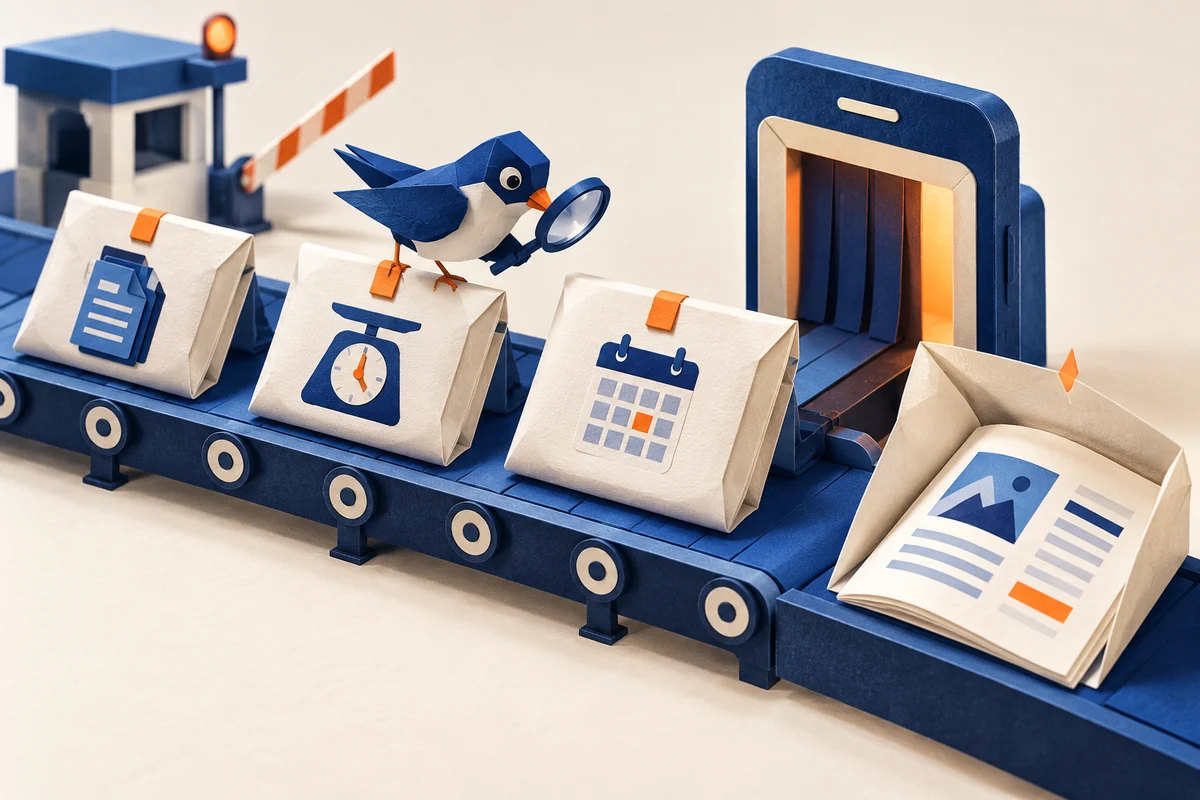
見積書、説明書、カタログは役立つ資料です。しかし「ダウンロード」というボタンだけでは、時間やモバイル通信量を使って何を読むのか分かりません。一つのファイルを編集コンテンツとして捉え、誰のための資料か、何が載っているか、いつ改訂したかを整理します。最も重要な答えが数文で済むなら、その答えはページ上に残し、詳しい情報を文書で補う構成がよいでしょう。電話番号や問い合わせの手順を知るだけで添付資料を開く必要はありません。
リンクのそばに小さな資料情報を
具体的なタイトル、形式、実際の容量、必要に応じた改訂日をまとめると、選びやすくなります。「資料3」より「打ち合わせの準備:必要な資料一覧」のほうが目的は明確です。容量や日付は見栄えのために作らず、実際のファイルと一致させます。多言語サイトでは添付資料の言語も別途示します。ページを翻訳してもPDFまで翻訳されたとは限りません。名前の付け方は行き先が伝わるリンクの記事でも扱っていますが、ダウンロードには文書そのものの情報も必要です。
ブラウザーの動作を一律に約束しない
MDNでは、ファイルが開くか保存されるかはブラウザー、利用者の設定、サーバーの応答などに左右されると説明しています。download属性は、あらゆる外部リンクを強制的に保存させる万能な指定ではありません。表示文言は制作者の意図だけでなく、確認した動作に合わせます。意図的に新しいタブを開く場合は、そのことも先に知らせましょう。アイコンは説明を補えますが、ファイルと通常のページを区別する唯一の手掛かりにはしないことが大切です。
差し替えた後も確認する
スマートフォンとパソコンでリンクを開き、保存されたファイル名、内容、ページ上の説明を照合します。文字が読めるか、単なるページ写真になっていないかも確かめます。改訂後は容量、言語、日付を見直し、矛盾する更新表示を残さないようにします。正常に開けることだけでは、文書全体のアクセシビリティは証明できません。構造、読み上げ順序、画像の代替情報は別途点検が必要です。編集上の判断基準はシンプルです。押す前に得られるものが分かり、押した後にそのとおりの資料を受け取れることです。公開前には担当者以外にも説明文だけを読んでもらい、どんな資料が開くと思うか聞いてみましょう。想像と実物が違うなら、まず説明を直します。最新版と旧版を両方残す場合は、用途と改訂日を分けて示し、どちらを使うべきかが分かる状態にします。内容が同じでもファイルを差し替えたら、リンク切れがないか確認する作業を省かないようにします。