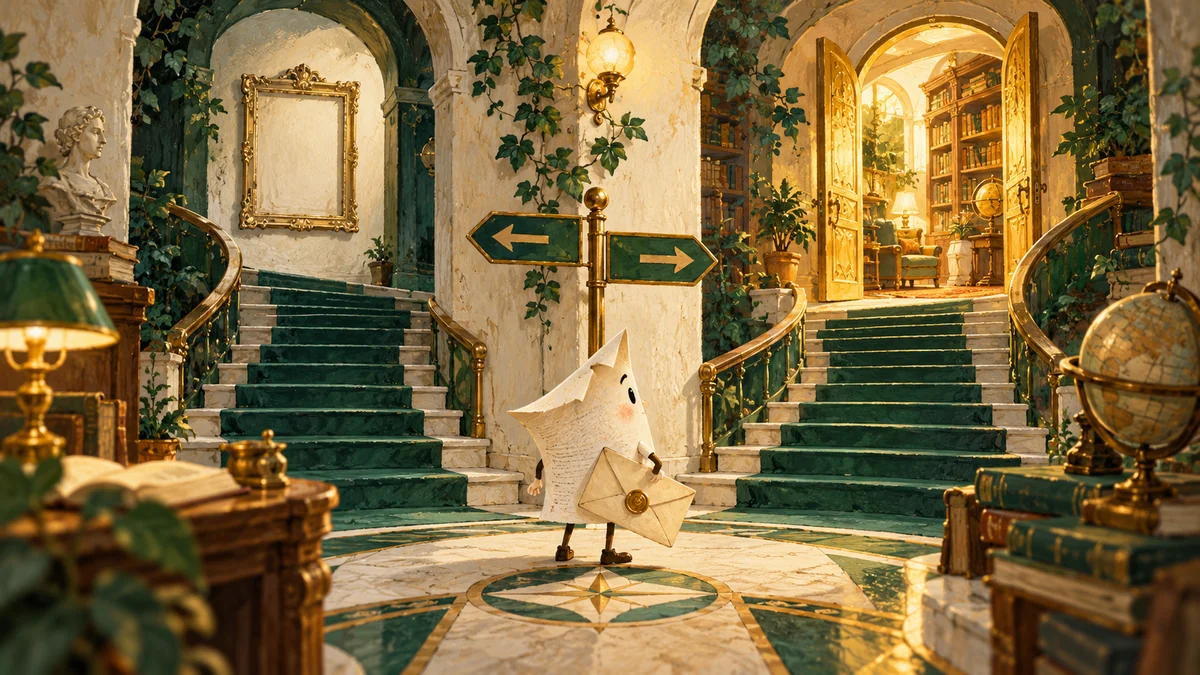
保存していた記事のリンクを開いたら、何もない画面が現れた。運営側には一つのURLの削除でも、読む人には途中で途切れた会話です。役に立つ404ページは、何事もなかったように見せる必要はありません。状況を率直に伝え、次にできることを示す。それが基本です。ここでは架空の編集上の場面を考えます。スタジオの実際の顧客事例ではありません。
デザインの前に原因を分ける
古いリンクが開けない理由は一つではありません。記事が移動した、代わりの内容を用意せず削除した、アドレスに誤字が入った、といった違いがあります。画面を作る前に、旧アドレス、理由、適切な移動先、担当者を短い一覧にしましょう。一つの美しいテンプレートで異なる問題を隠さずに済みます。住所だけ変わった記事なら、読者が必要としているのはその記事であって、最初から探し直すことではありません。
訪問者を責めない説明にする
「入力したアドレスが間違っています」という表現は、訪問者に原因があると決めつけています。自分たちのサイトに残っていたリンクかもしれません。「このページは見つかりませんでした」と伝えるほうが中立的です。移動や削除の可能性を短く説明し、適切な行き先を少数示します。記事なら一覧やホーム、別の分野なら該当するカテゴリが候補になります。同じ強さのボタンを十個並べるより、主な選択肢を一つ目立たせ、補助リンクを落ち着いて配置するほうが案内は明確です。
言語と見慣れた目印を保つ
ドイツ語の記事の古いリンクから突然ウクライナ語の説明へ移ると、さらに壁ができます。選んだ言語の説明と移動先を用意しましょう。サイト名や普段のナビゲーションは残し、導入アニメーションを見終わるまで待たせない構成にします。検索があるなら入力欄だけでなく結果の役立ち方も確認します。検索機能がなければ、何も検索できない飾りの欄より、確認済みのリンクのほうが親切です。
見た目とHTTPステータスは別
Googleの説明では、エラーのような内容をステータス200で返すと、soft 404と判定される場合があります。存在しないページには適切な応答が必要で、大きく「404」と書くだけでは足りません。内容が恒久的に移動した場合は、301または308のリダイレクトで新しいアドレスへ案内できます。代わりの内容がない削除とは区別してください。見た目のエラーを消すためだけに、すべての不明なURLをホームへ送る設計は避けましょう。なお、200の正常な応答もインデックス登録を保証しません。
画面だけでなく経路を確認する
公開前の確認では、架空のURL、移動先のある旧URL、代わりのない削除済み記事を開きます。説明文、実際の応答ステータス、最終的なアドレス、リンクを確認しましょう。スマートフォンとキーボードでも試し、フォーカスが見えるか、記事一覧へ簡単に戻れるかを見ます。転送が働いていても、自分たちの内部リンクは新しいアドレスへ直します。確認した経路を記録すると、次にメニューを変更したとき、以前の問題を再発させにくくなります。
小さな画面にも配慮が表れる
ユーモアのあるイラストは戸惑いを和らげられますが、それだけで案内の代わりにはなりません。まず説明と利用しやすい行動、その後にブランドらしさです。目標は検索順位の約束ではなく、訪問者が状況を理解し、次に進む場所を選べることです。